
安徽新增13个高风险区佛山市seo推广联系方式
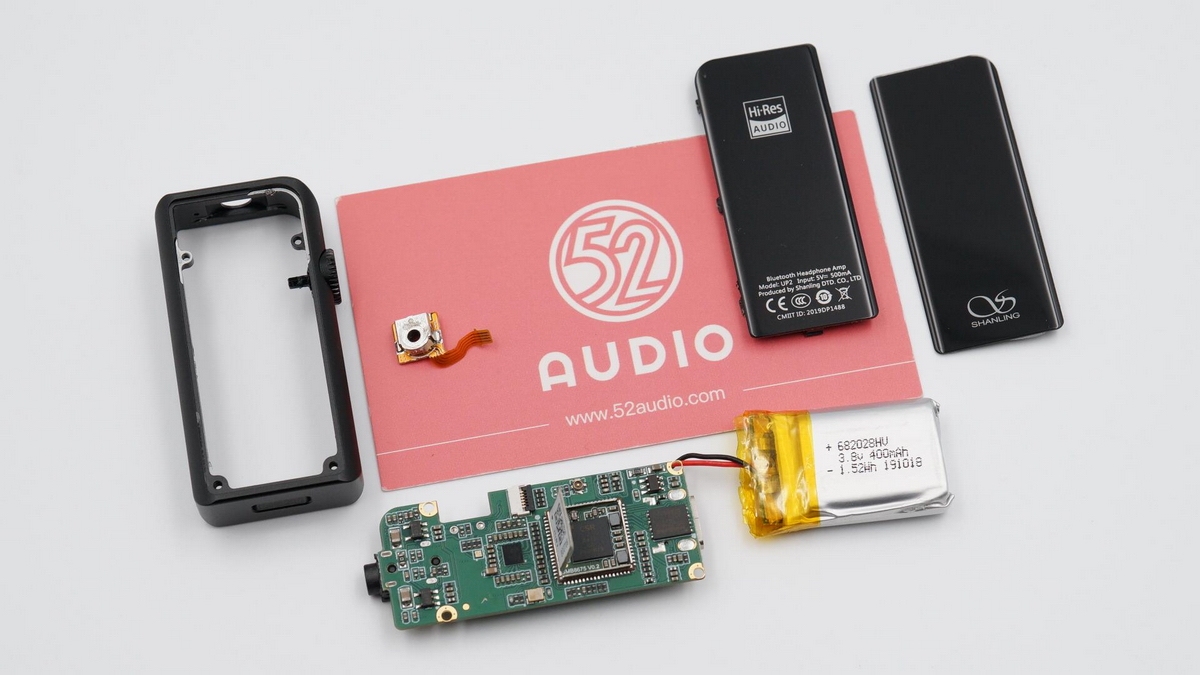
主流手机逐步取消3.5mm接口,不再内置解码芯片,习惯使用有线耳机、对音质有一定要求的朋友只能选择音频转换线或者蓝牙耳机功率放大器这类产品替代。与转换线相比,蓝牙耳机功率放大器采用蓝牙无线连接更加自由,体积一般也比较小巧。
今天我爱音频网要拆解的这款UP2蓝牙音频接收器来自深圳山灵数码科技,公司成立于1988年,是一家集音响设备研发、生产、加工、销售于一体的高新技术合资企业。山灵的音频产品门类齐全,拥有便携播放器、便携耳放、HiFi耳机、蓝牙耳机、SACD/CD机、Hi-Fi放大器、胆机功放、高级微型组合、HI-FI协调器、AV放大器等多品类产品。
山灵UP2蓝牙音频接收器外型是今年手机界比较流行的四曲面玻璃设计,机身只有一个实体按键,体积非常小巧。山灵UP2支持的音频编码格式非常全面,包括HWA LHDC、LDAC、aptX/aptX HD/aptX LL、AAC、SBC,通过指示灯颜色就可以辨别出来。蓝牙主控芯片为高通CSR8675,解码芯片为ESS 9218P,确保推力。山灵UP2也可以用作USB DAC,综合配置还是不错的。
蓝牙音频接收器这类产品近来我爱音频网拆解的比较多,下面一起来看看山灵UP2的内部设计如何吧~一、山灵UP2 蓝牙音频接收器 开箱
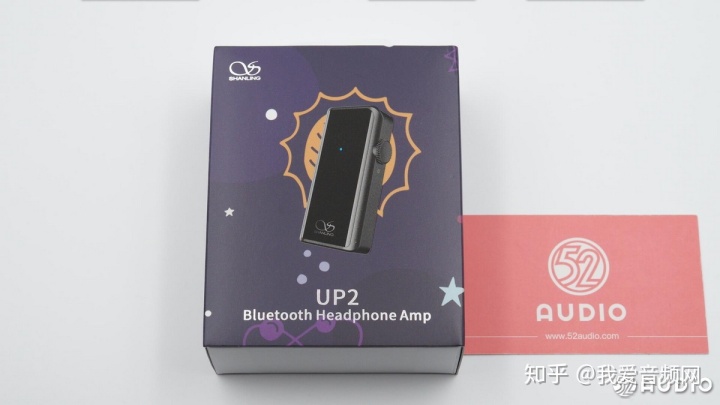
包装盒采用紫色和一些星空图案打底,正面是“UP2蓝牙耳机功率放大器”的渲染图和产品名称,左上角有山灵数码科技的品牌Logo。
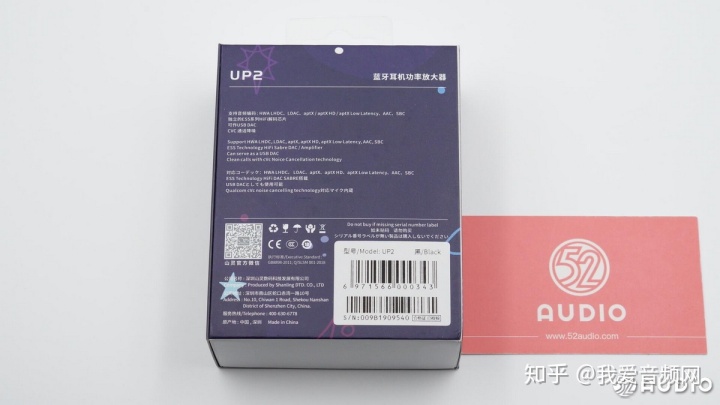
包装盒背面是一些产品信息,山灵UP2支持的音频编码格式有:HWA LHDC、LDAC、aptX/aptX HD/aptX LL、AAC、SBC。内置独立的ESS系列解码芯片,可以连接电脑当作USB DAC使用,支持高通的cVc通话降噪技术。
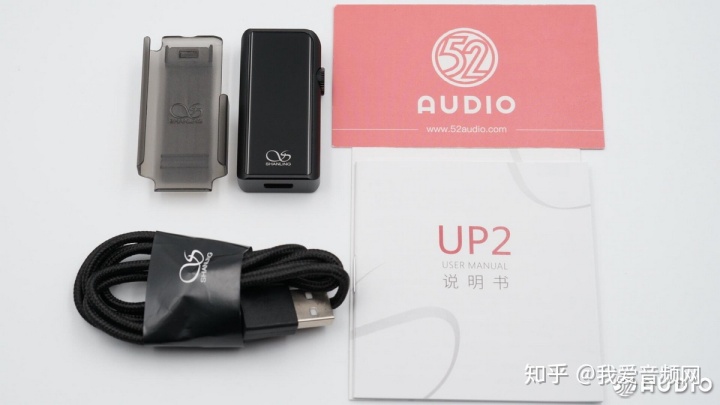
包装盒内物品,山灵UP2 蓝牙音频接收器一台,独立便携背夹,充电/数据线材一根,还有说明书等。
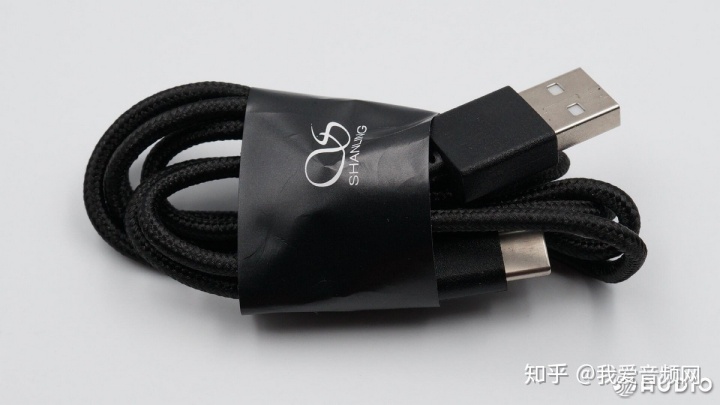
充电/数据线为USB-A to USB Type-C接口,线材采用了编织外皮比较耐用。
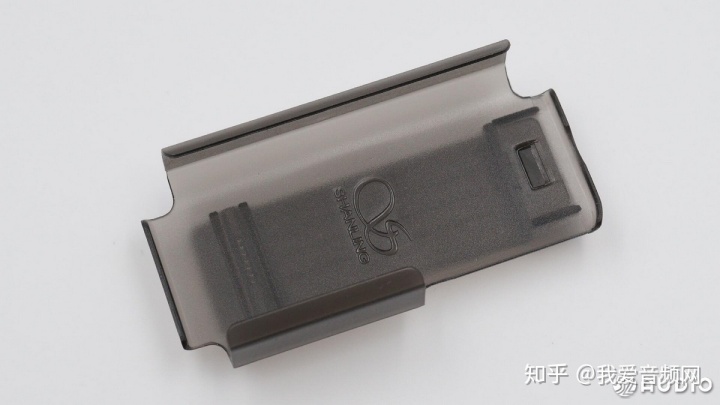
独立背夹是半透明的塑料材质,内侧有山灵数码科技的品牌Logo。
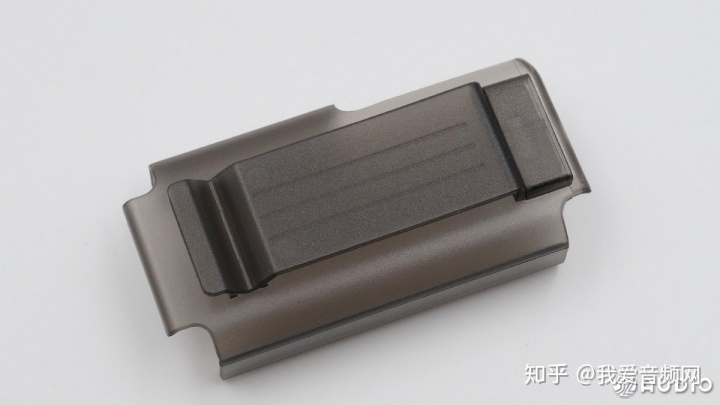
背夹外侧特写,可以固定在衣服或者包上。
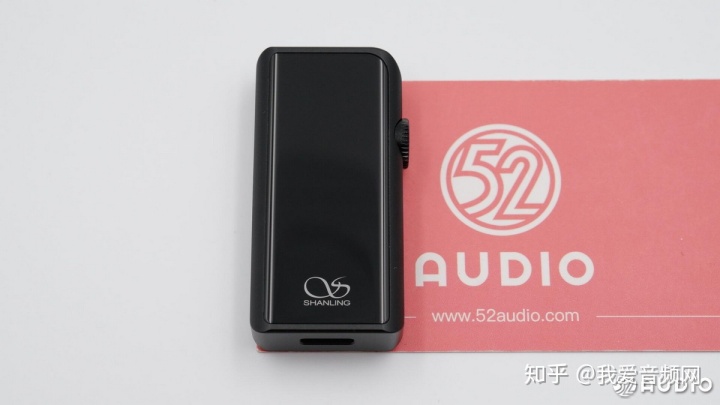
山灵UP2 蓝牙音频接收器正面外观,采用了当下手机上流行的“曲面屏”,屏幕两侧有弧度,中框也是有弧度的,让过渡更自然。
正面玻璃中上方区域有一个LED指示灯,工作状态下每隔五秒亮一次,不同的蓝牙编码格式对应不同的颜色,比如SBC是蓝色、aptX HD是黄色、LDAC是绿色、HWA是白色等,使用时非常直观。
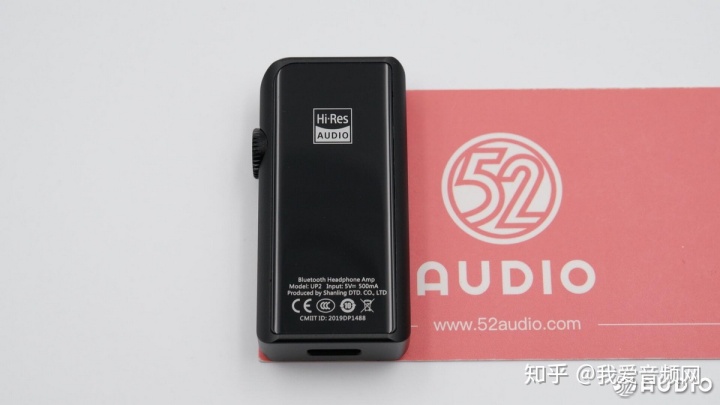
接收器背面有HiRes Audio认证,底部信息,UP2蓝牙耳机功率放大器,输入:5V⎓500mA。背面也是曲面玻璃。
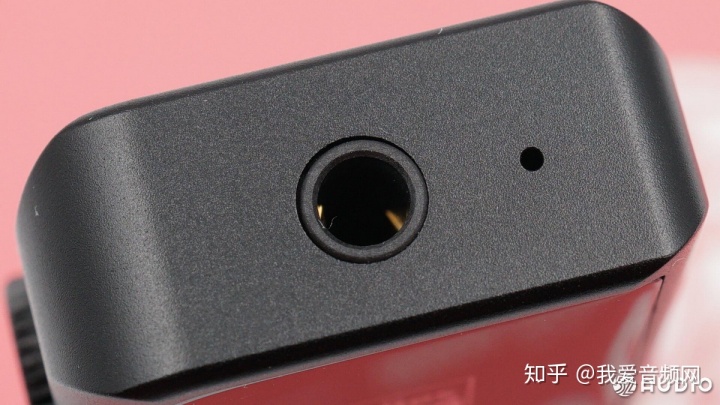
顶部的3.5mm音频接口和通话麦克风开孔。
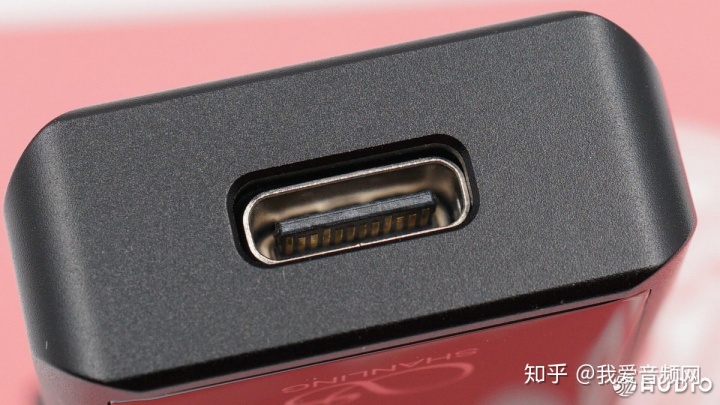
底部的Type-C输入接口。
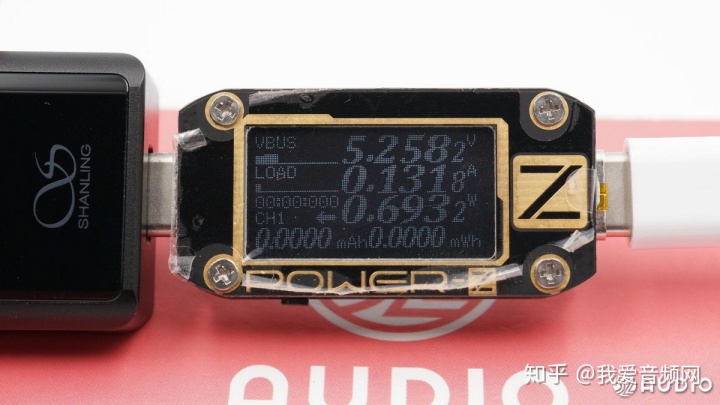
我爱音频网采用ChargerLAB POWER-Z KM001C便携式电源测试仪对山灵UP2 蓝牙音频接收器进行有线充电测试,充电功率约0.7W。
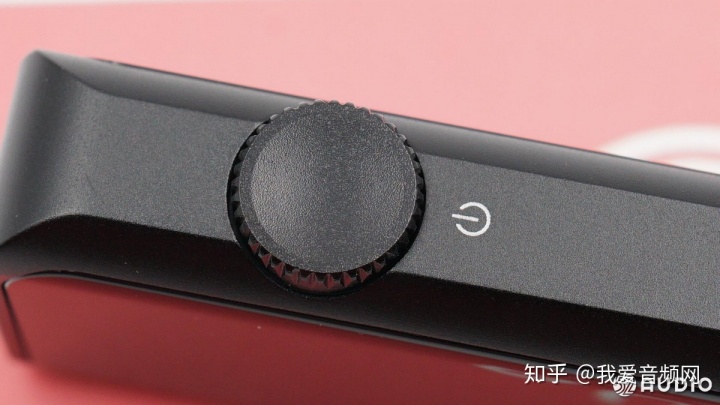
机身只有右侧这一个按键,根据长按的时间不同,可以进行开关机和配对操作;使用时单机、双击、三击对应不同的操作,旋转可调节音量。
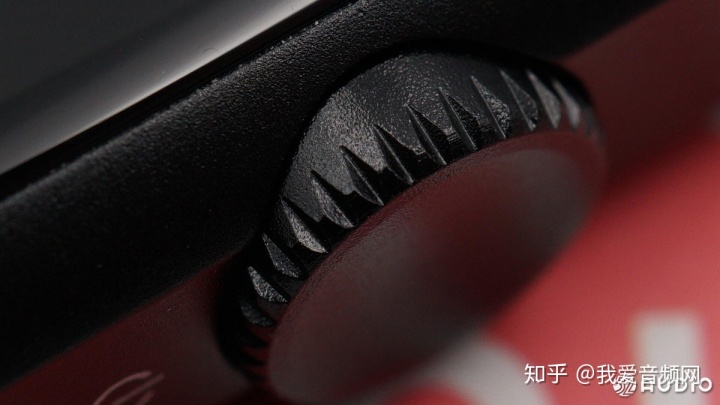
多功能按键特写,上面有凹槽便于操作。二、山灵UP2 蓝牙音频接收器 拆解
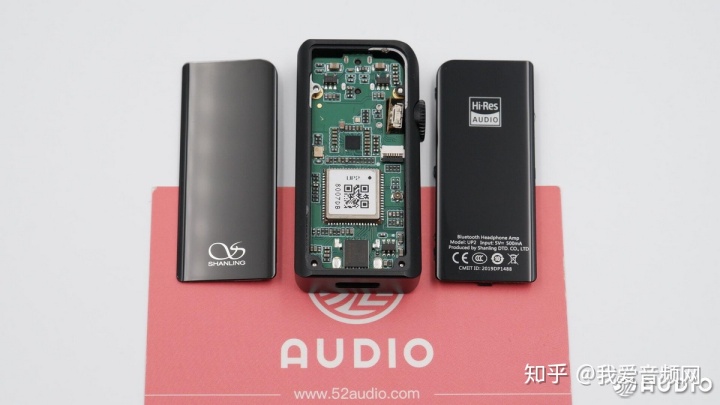
对山灵UP2 蓝牙音频接收器的正反面玻璃进行加热,可以比较方便地取下。
4CBC988007DB (二维码自动识别)
主板正面主要是音频解码电路和蓝牙主控芯片相关电路。
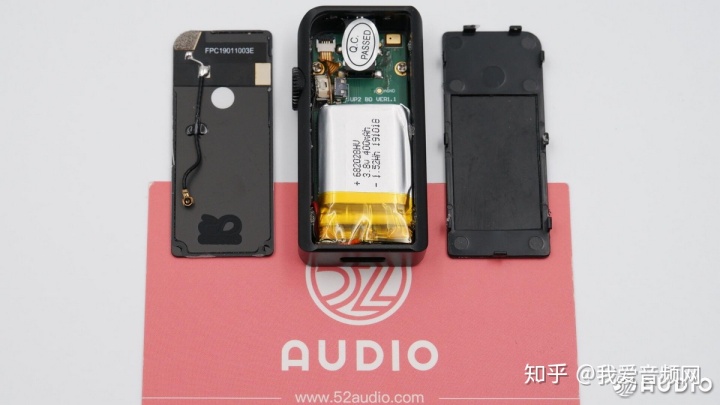
玻璃盖板内侧特写,接收器背面结构一览。
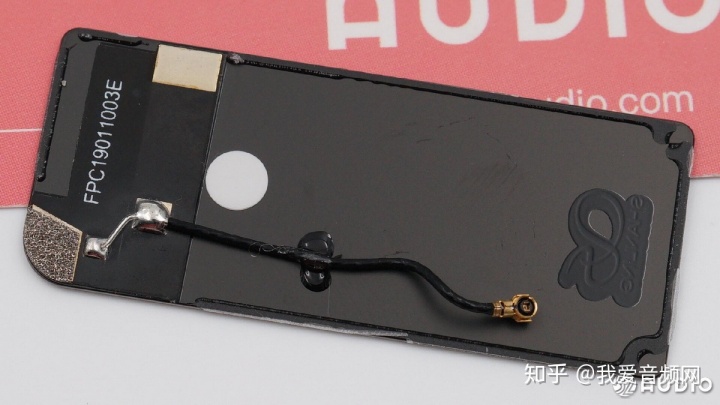
山灵UP2 蓝牙音频接收器采用贴片式蓝牙天线,通过同轴线与主板相连。
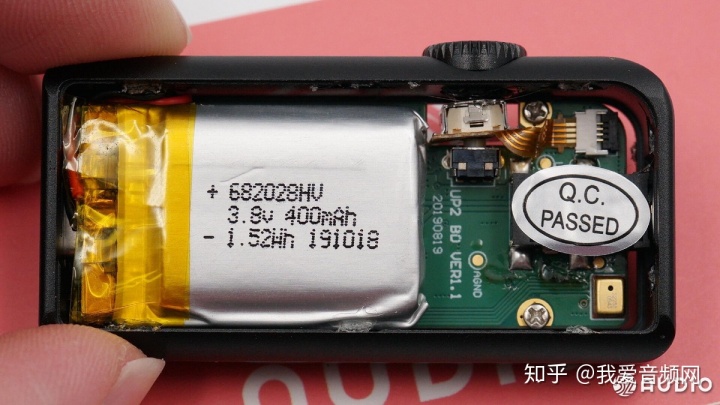
主板背面电路,右侧是3.5mm音频接口。
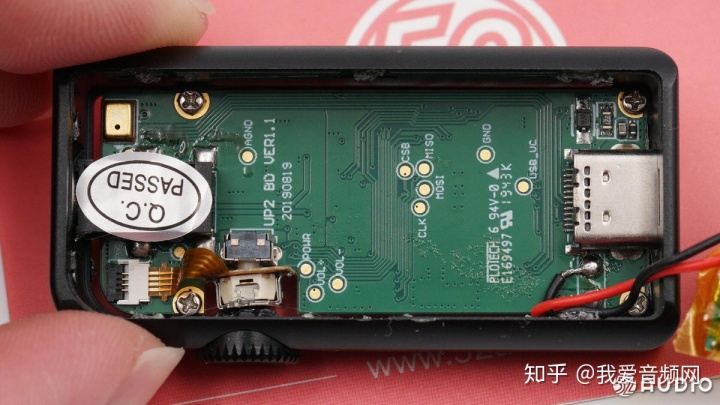
取出电池,电池下面是Type-C接口母座和输入保护电路。
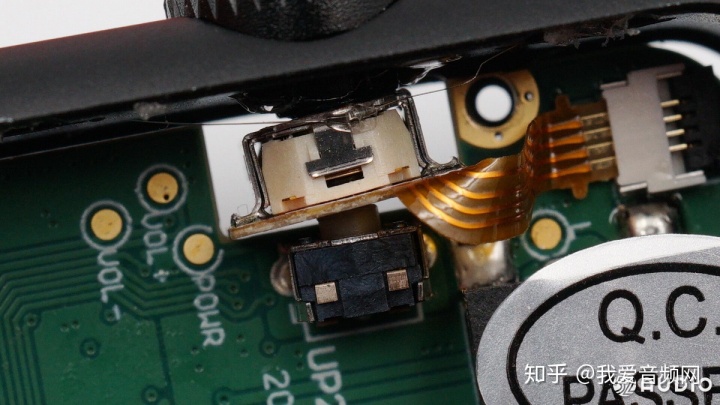
多功能按键处的设计看起来比较复杂,有一个旋转编码器开关负责调节音量,主板上还有一个微动按键。
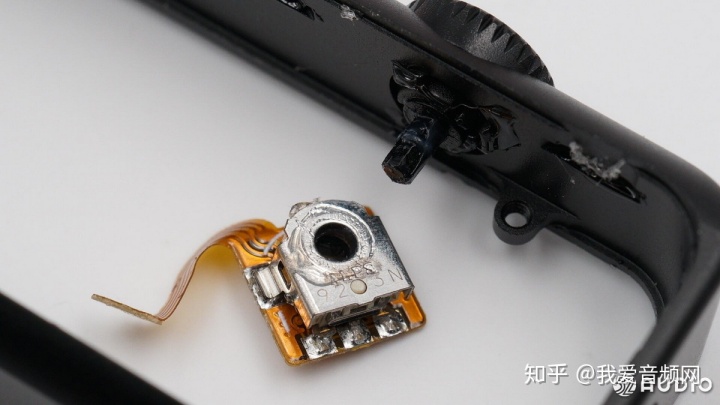
先卸螺丝取下主板,断开与主板连接的插座,就可以取下这个旋转开关。
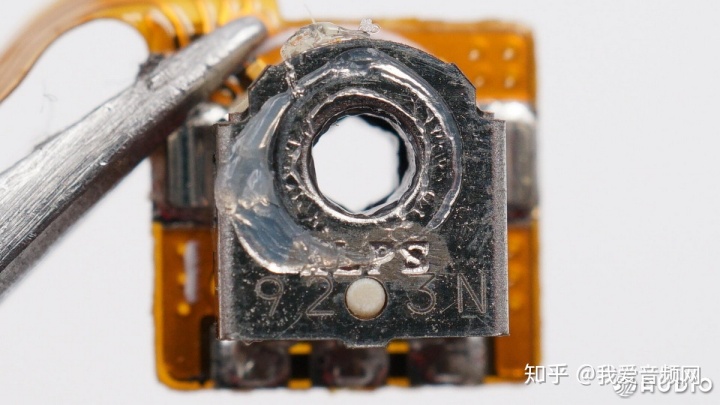
旋转编码器开关特写,焊接固定在排线上,ALPS产品,应用广泛。
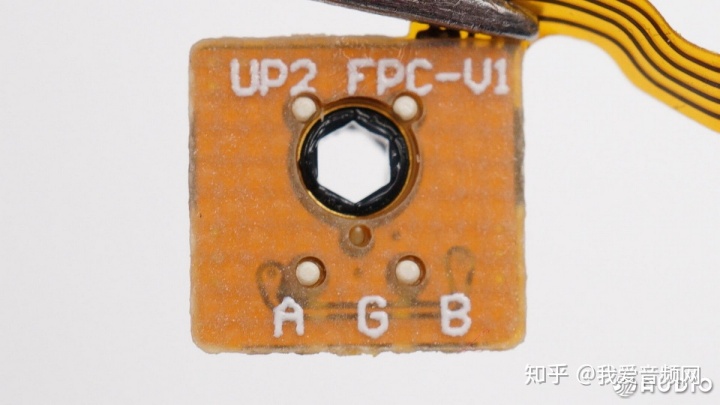
旋转编码器开关所在FPC的背面特写。
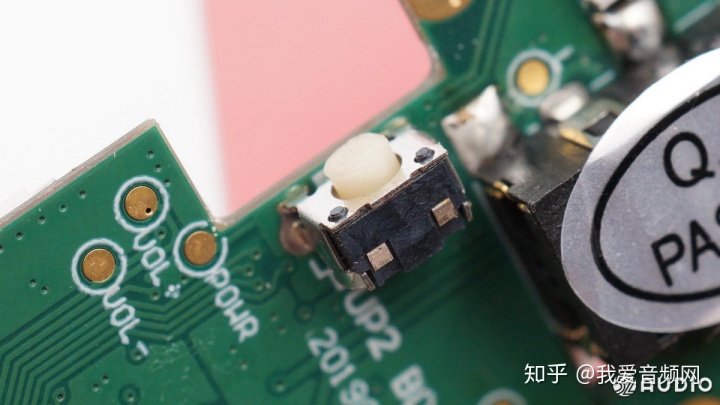
主板上的微动按键。
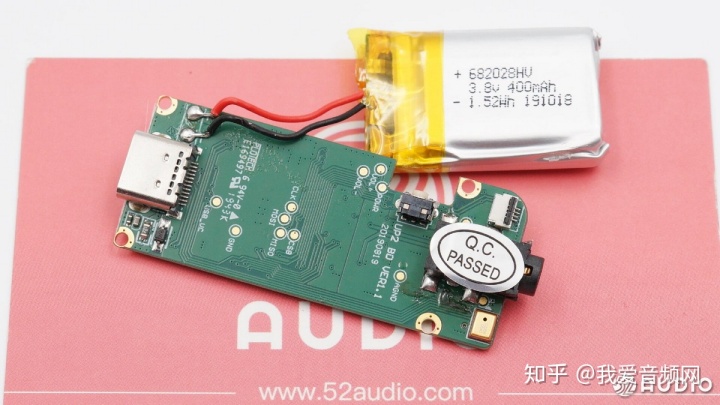
山灵UP2采用Type-C接口输入电源,给内置电池充电。
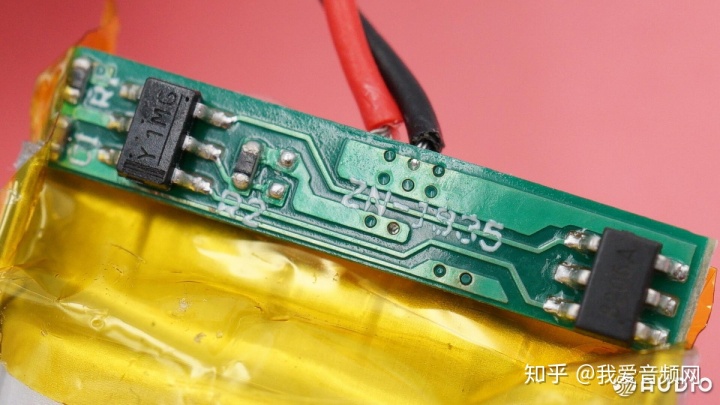
电池保护板特写,保护电池的充放电安全。
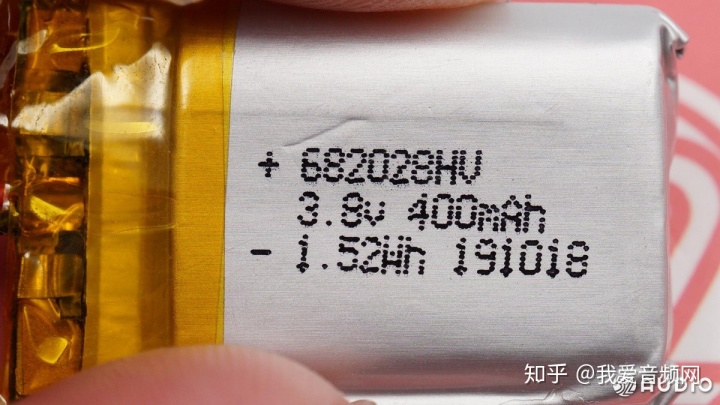
电池信息,型号682028HV,电压3.8V,容量400mAh,属于高压平台电池。
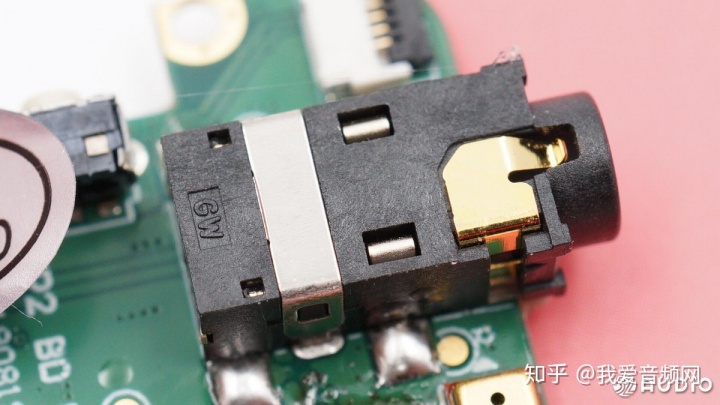
3.5mm耳机音频输出接口。
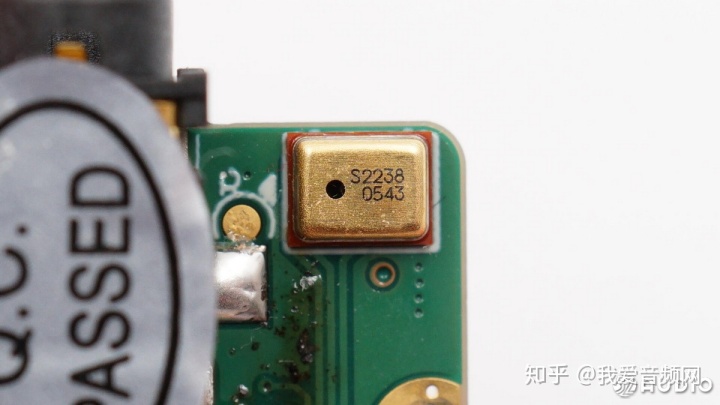
镭雕S2238 0543的MEMS硅麦,官方宣传是楼氏的SiSonic系列,用于通话功能。
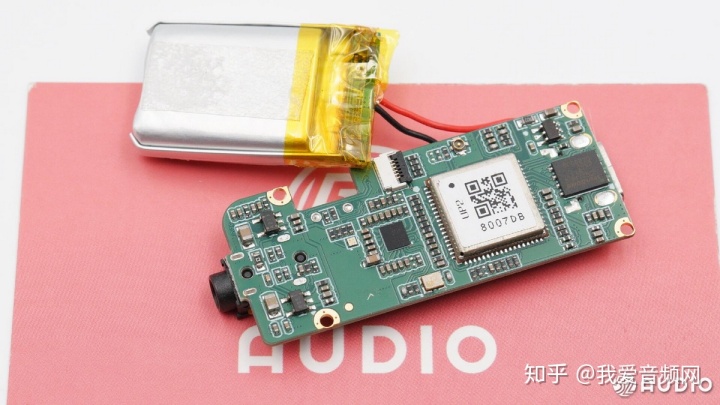
主板正面的音频解码电路和蓝牙芯片电路。
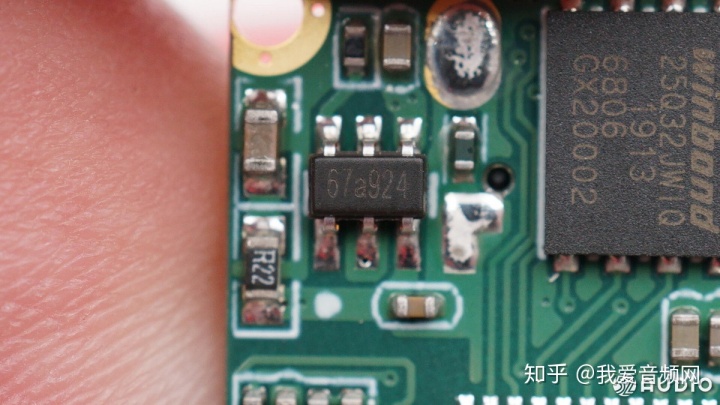
拓品微 TP4067 线性锂电池充电IC,兼容3-600mA输出电流,内置输入输出反接保护。
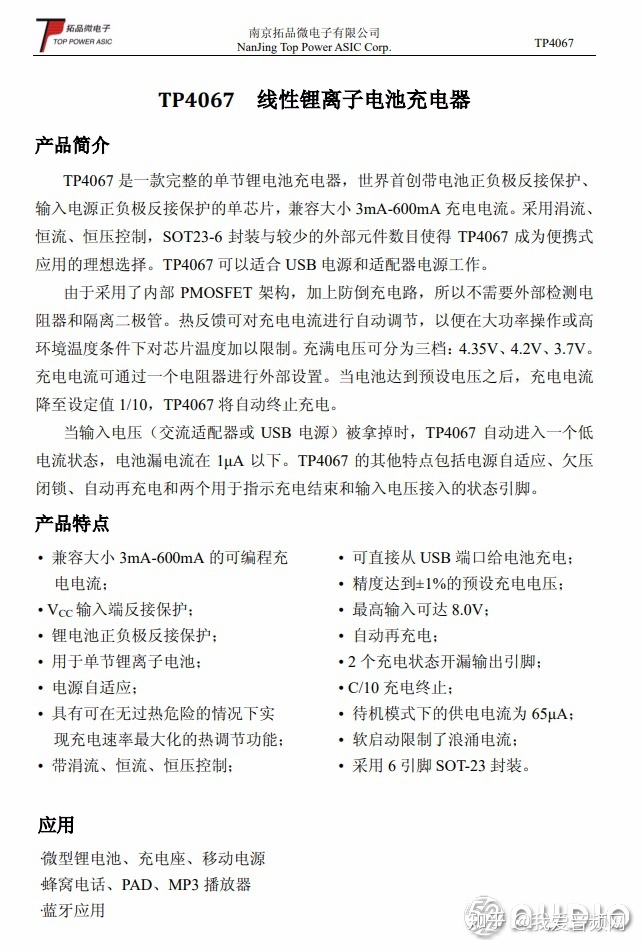
拓品微 TP4067 详细资料。
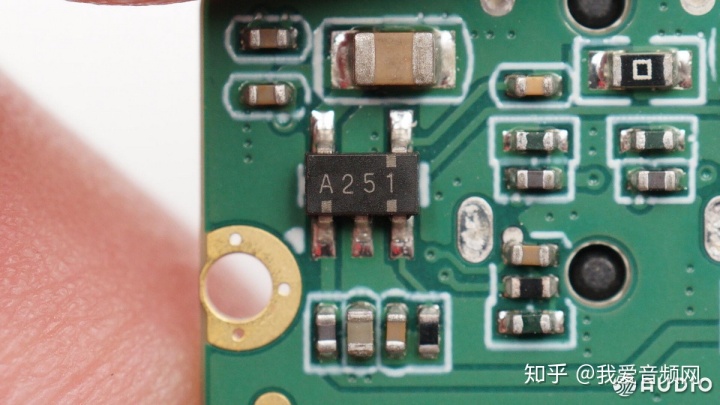
JRC NJM2882F33 3.3V 稳压器,为主板提供不同的电压。
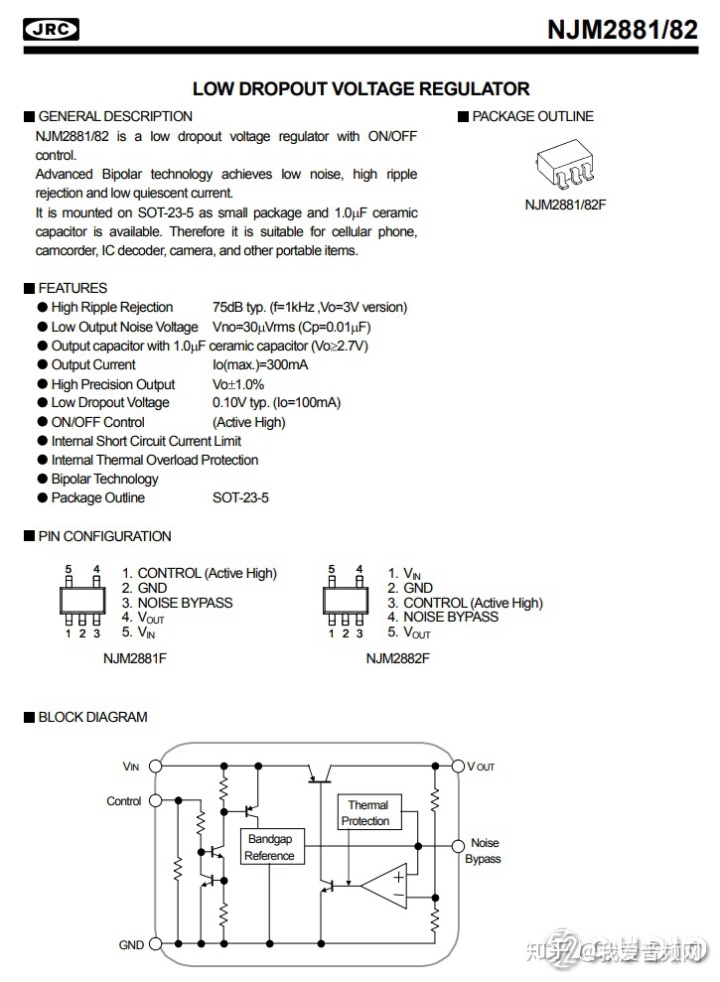
JRC NJM2882 详细资料。
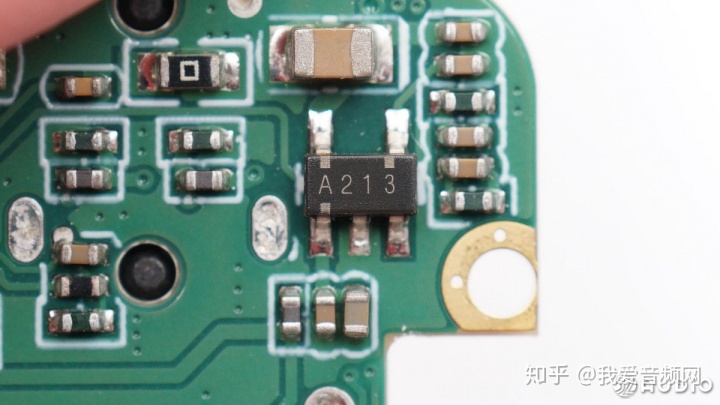
JRC NJM2882F18 1.8V 稳压器。
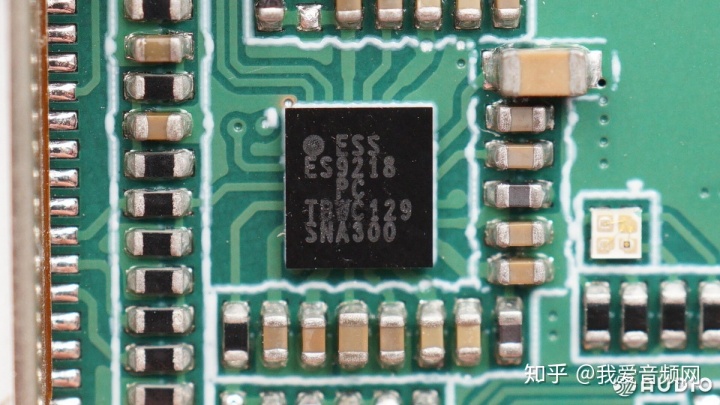
ESS ES9218P 内置SABRE HiFi DAC核心,支持32bit 384kHz PCM和DSD256,可提供高达130dB的信噪比和-114dB总谐波失真,并且支持多种无损格式。同时ES9218P还内置电荷泵,输出2V有效值电平,可驱动耳机和线路输出。
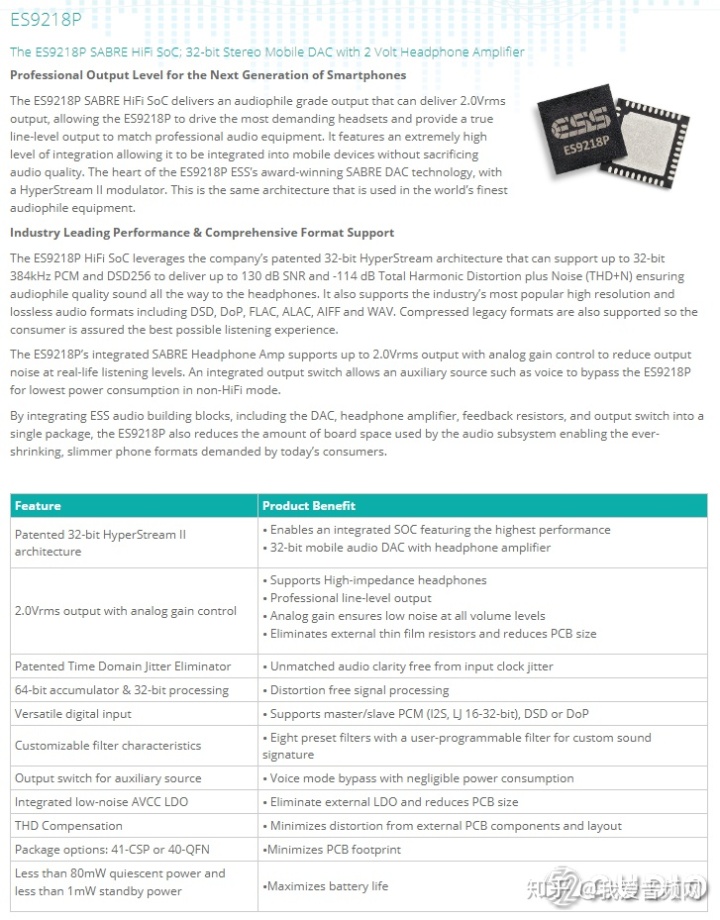
ESS ES9218P详细资料。
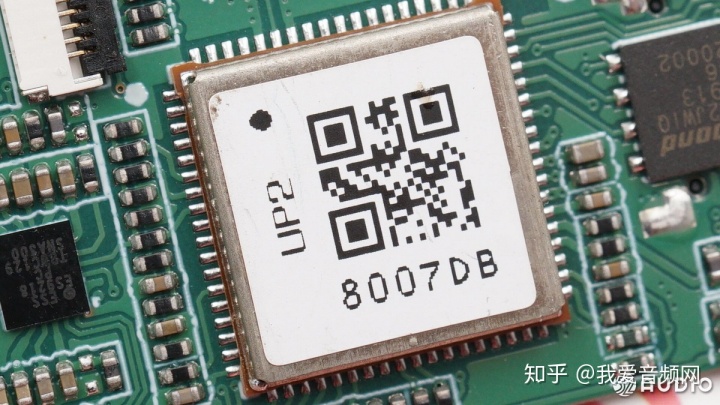
蓝牙主控芯片有一个单独的金属屏蔽罩,上面贴有二维码标签,型号UP2。
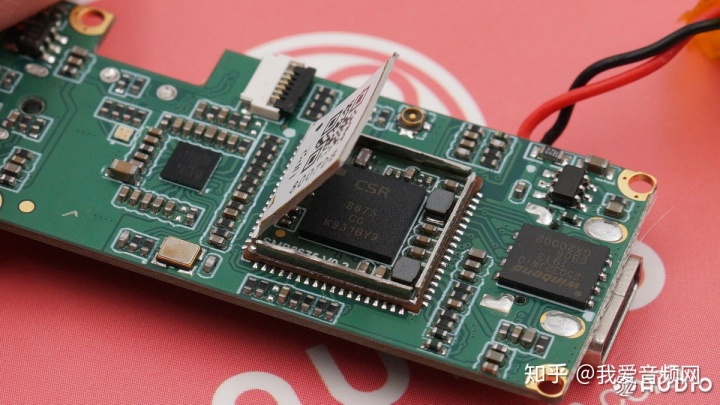
打开屏蔽罩,可以看到蓝牙主控芯片及其电路。
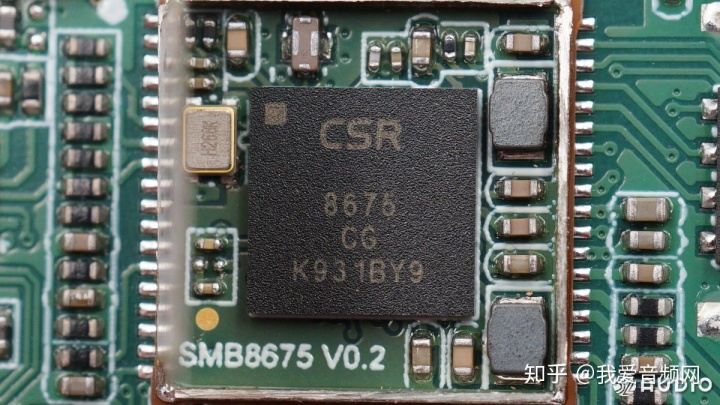
主控芯片为高通CSR8675,发布时支持蓝牙4.2双模,现在可以固件升级为蓝牙5.0,目前对于这款芯片的开发已经非常成熟了。所以我们看到,山灵UP2可以支持LHDC、LDAC、aptX/aptX HD/aptX LL、AAC、SBC多种音频编码格式。
高通CSR8675支持模拟和数字麦克风;内置高通Kalimba DSP,120MHz时钟频率;无需外部元件,可以为内置锂电池提供200mA的充电电流。此外,CSR8675还支持高通cVc 8.0通话降噪技术。单麦克风也能获得相对清晰的通话质量。
据我爱音频网拆解了解到,BOSE、SONY、万魔、漫步者、vivo等品牌的产品都大量采用过高通方案。
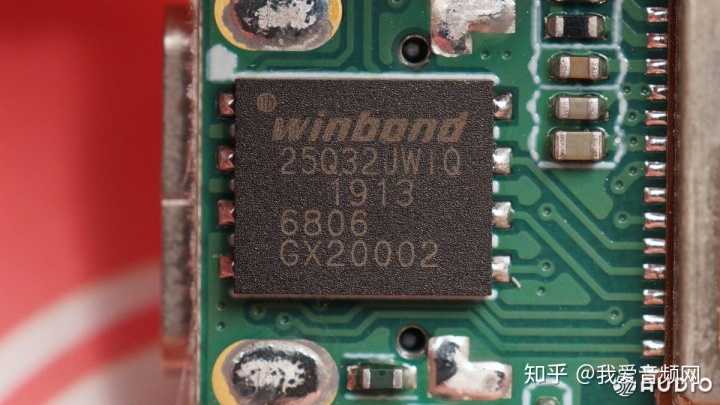
Winbond华邦电子 25Q32FW 32M-bit外置存储器,用来存储品牌及其他配置信息。
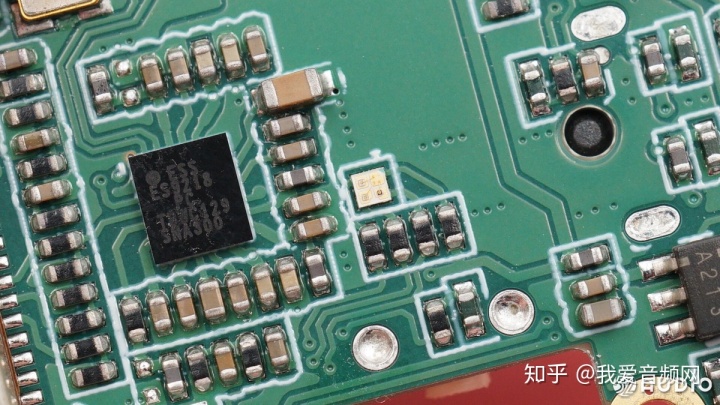
多色LED指示灯特写。
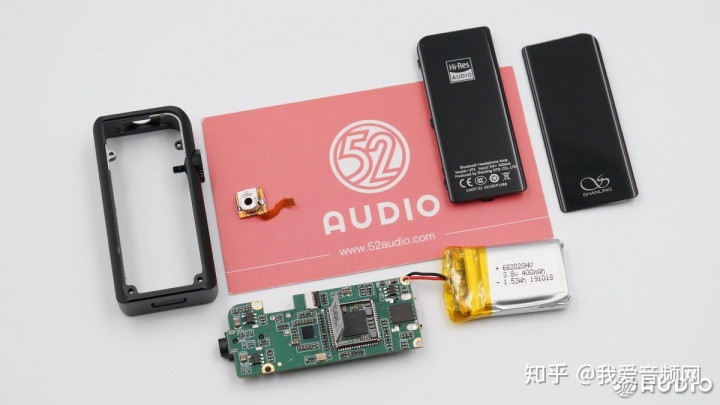
拆解全家福。我爱音频网总结
山灵UP2 蓝牙音频接收器外型是四曲面玻璃设计,侧边弧度较大,金属中框可以保证机身强度。机身只有一个实体按键,可以按压控制开关和滚动调节音量,拆开发现其内部结构设计得比较巧妙。而且滚轮调节的音量与设备是分开的,支持64级音量调节,考虑周到。
山灵UP2的蓝牙芯片为高通CSR8675,支持蓝牙5.0,支持的音频编码格式非常全面,包括HWA LHDC、LDAC、aptX/aptX HD/aptX LL、AAC、SBC,通过指示灯颜色就可以辨别出来。并且高通CSR8675支持自家的cVc 8.0通话降噪技术,单麦克风也能获得相对清晰的通话质量。
除支持3.5mm音频接口外,山灵UP2采用Type-C接口输入电源,也可以用作USB DAC。输入电源经拓品微TP4067为内置电池充电,电池输出的电流则会通过JRC NJM2882稳压器为主板提供不同的电压。用于解码和耳机驱动的ESS ES9218P DAC还内置电荷泵,可驱动耳机和线路输出。
其他方面,山灵UP2内置电池的容量为400mAh,官方宣传在SBC格式下续航约11小时。手机连接未使用2分钟后UP2会进入待机模式节省电量,按压电源键可唤醒。
综合来看,山灵UP2蓝牙音频接收器支持的蓝牙编码格式非常全面,并且手机上有APP支持EQ调节、数字滤波器调整、蓝牙协议切换、RGB灯光调整等实用功能,对于普通消费者来说更加直观,也能满足设备较多的烧友的基本需求。