
如何申请建设个人网站网站ico如何添加
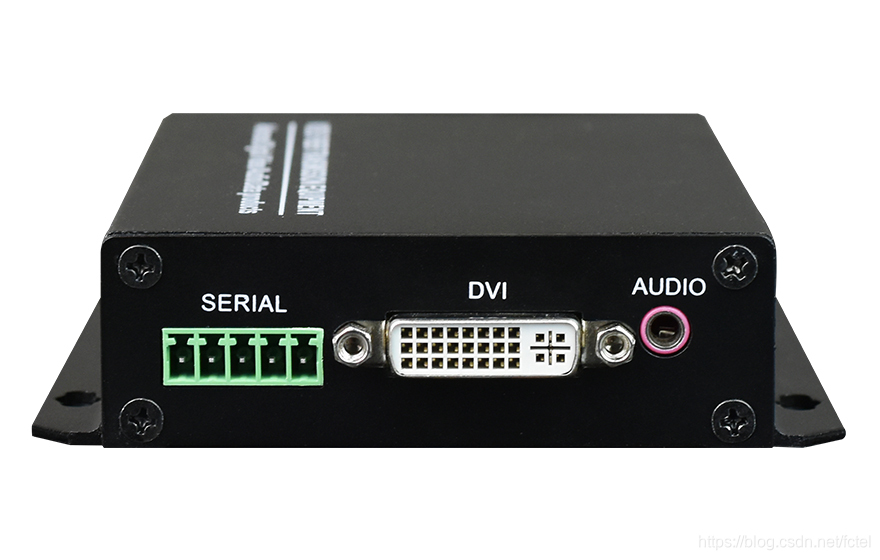
DVI光端机是由DVI发送器(DVI-T)和DVI接收器(DVI-R)组成,通过一芯单模光纤传输DVI、VGA、Audip、RS232信号。接下来我们就来为大家详细介绍下什么是DVI光端机?感兴趣的朋友就一起来详细了解下吧!
什么是DVI光端机?
DVI光端机,就是DVI光信号传输的终端设备,由接收端和发送端组成。可以将1路DVI信号通过各种编码转换成光信号通过光纤介质来传输的设备。由于数字技术与传统的模拟技术相比在很多方面都具有明显的优势,所以正如数字技术在许多领域取代了模拟技术一样,光端机的数字化已成为光端机的主流趋势。目前,数字图象光端机主要有两种技术方式:一种是MPEG II图象压缩数字光端机,另一种是非压缩数字图象光端机。DVI光端机主要用于LED大屏幕,多媒体信息发布系统,广泛应用到机场,收费站监控中心,商场,政府,医疗和广电等场合。
DVI光端机的应用
在多媒体应用系统中,往往需要把DVI数字视频信号、音视频信号、串口数据信号进行远距离传输。但使用普通的电缆长距离传输时,总会出现输出信号差,容易受干扰,显示出来的图像会出现模糊、拖尾、分色等现象。同时传输距离短,要多条电缆才能同时传输这些信号,不能满足多媒体信息发布等场合长距离传输的要求,使用DVI端机进行传输,完全解决了此类问题,传输距离0-80公里。同时,光端机传输具有衰减小、频带宽、抗干扰性能强、安全性能高、体积小、重量轻等优点,所以在长距离传输和特殊环境等方面具有无法比拟优势。此外,DVI光端机可以同时传输串口信号,用于与液晶通讯,也可作为触模屏的远距离传输。DVI光端机设备在多媒体系统中应用,即节省施工成本及走线的复杂性,又能保证高品质的目标为可能。特别适用于列车站台内高清视频信号的传输,军事演习等各种长距离的应用。
DVI光端机的优势:
1、多规格选择:可提供独立式、1U机架式和4U机架式安装。
2、光电自适应:先进的自适应技术,使用时无需进行电气光学调节。
3、LED灯状态显示:LED状态指示灯对关键的参数进行监视。
4、数字无压缩:全数字、无压缩、高清传输。
5、适应性强:适用于极高温和极低温等工业严酷环境。
6、安装方便:无需软件设置,支持即插即用功能,支持热插拔。
好了,以上内容就是飞畅科技关于什么是DVI光端机?这个问题的相关详细介绍,希望能对大家有所帮助!飞畅科技长期致力于为客户提供光端机、工业级光纤收发器、工业以太网交换机、协议转换器、串口服务器等工业网络通信产品,已成为国内工业通信领域的领导品牌,欢迎前来了解、交流。