
成都手机网站设计室内设计师个人简介
App为什么会被破解入侵
文章目录
- App为什么会被破解入侵
- 引言
- 正文
- 为什么要进行App加固?加固的原理是什么?
- 加固的作用及破解风险
- 如何规避加固新版本的风险?
- 白嫖的混淆加密工具
- 总结
- 参考资料
引言
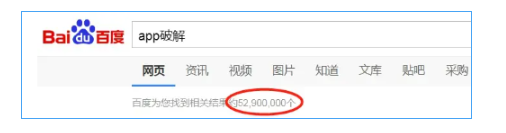
随着黑客技术的普及化和平民化,App成为了黑客们眼中的肥肉。不仅如此,越来越多的网友也开始关注App的安全性。百度搜索关键词"App破解"就能得到数千万条结果。一旦App被破解入侵,用户的敏感信息将面临泄露的风险,甚至可能导致手机系统被感染篡改,成为攻击者操控的“僵尸网络”的一部分。
正文
在安卓App的开发过程中,除了部分功能采用C/C++编码外,主要使用Java进行编码开发。Java源码最终会被编译成smali字符码,并保存在App的APK中。
Java是一种功能强大且易于使用的解释性语言。初学者很容易学习Java并编写简单的应用程序。此外,Java的基本类库(JDK)是开源的,这使得许多使用Java开发的应用程序很容易被逆向破解。市面上有许多逆向破解工具,例如Dex2Jar、JEB、JD-GUI等。只要懂得代码编程,并利用这些工具,就可以轻松破解市面上那些防御薄弱、存在大量安全漏洞的App。这也是为什么会有如此多人搜索“App破解”的原因。
媒体曾报道,有网络黑产从各种渠道获取App的apk文件,然后对其进行逆向破解,植入广告和病毒代码,并重新打包后放入公开市场。当用户下载含有病毒广告的App时,就会带来巨大的经济损失。
为什么要进行App加固?加固的原理是什么?
App加固是一种保护App代码逻辑的措施。它通过对应用文件进行隐藏、混淆和加密等操作,来进一步保护软件的权益,防止被损害。虽然iOS和Android平台的实现方式有所不同,但核心逻辑和思路大致相同。在进行App加固之前,我们需要了解破解的实现原理,并有针对性地加固App,以确保其不会被分析和破解。

加固的作用及破解风险
加固的主要作用是提高软件的逆向成本,降低被破解的几率。通过App加固,我们可以防止应用被破解、防止二次打包、防止外挂和防止恶意篡改,进而保障开发者和用户的利益。
然而,加固并不能完全保证应用不会被破解。虽然破解是一种可能性,但加固后的应用可以积极提高加固的强度,增加破解的难度,从而有效延缓破解的时间。
如何规避加固新版本的风险?
软件加密是一个系统工程,任何对软件的改动都可能引入兼容性、适配性和安全性风险。为了提前规避加固新版本可能带来的风险,客户方和加固方需要紧密合作。客户方在开发过程中应提供改动点的信息说明,加固方则应及时提出方案并为客户部署新的加固版本。此外,还需进行兼容性测试,以确保能够及时解决修改中的共性问题。
加固技术不断发展,攻防对抗也在不断升级。随着互联网技术的发展,我们相信正义总能战胜邪恶。作为目前领先的加固技术,虚拟机源码保护加固将在未来很长一段时间内为App提供足够强大的保护,为企业和开发者的业务发展保驾护航。
白嫖的混淆加密工具
现在有一款白嫖的混淆加密工具免费,名为Ipa Guard。它是一款功能强大的ipa混淆工具,不需要iOS app源码,直接对ipa文件进行混淆加密。可对IOS ipa 文件的代码、代码库、资源文件等进行混淆保护。可以根据设置对函数名、变量名、类名等关键代码进行重命名和混淆处理,降低代码的可读性,增加ipa破解反编译难度。可以对图片、资源、配置等进行修改名称、修改md5。只要是ipa都可以,不限制OC、Swift、Flutter、React Native、H5类app。

总结
本文介绍了App被破解入侵的原因和风险,并探讨了App加固的作用和原理。尽管加固并不能完全防止破解,但它可以大大提高应用的安全性,并降低被破解的几率。为了规避加固新版本可能带来的风险,客户方和加固方需要密切合作,并进行兼容性测试。加固技术的发展将为App的安全保护提供持久的支持。
参考资料
- iGuard官网
- Dex2Jar工具
- JEB官网
- JD-GUI工具
希望本文对读者理解App安全、加固技术和预防破解入侵有所帮助。